Kopiranje samo vidljivih ćelija tabele
Excel kopira i vidljive i nevidljive ćelije. I pored toga što je to podrazumevano podešeno moguće je samo kopiranje vidljivih ćelija.
Kao primer unesite nekoliko brojeva i sakrite (hide) red 2.
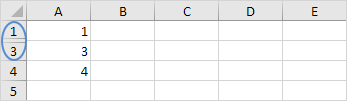
Pokušajte da kopirate tehnikom copy/paste i dobiće te sledeći rezultat:
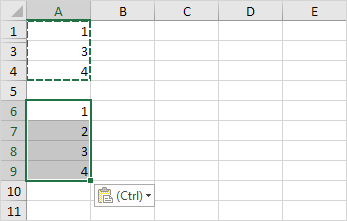
Da bi ste kopirali samo vidljive redove uradite sledeće korake:
1. Odaberite redove A1:A4.
2. Predjite na Home traku, kliknite na dugme Find & Select, i i zaberite Go To Special…
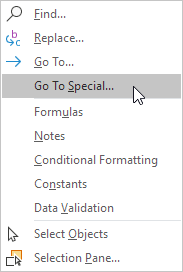
3. Izaberite opciju Visible cells only i kliknite na OK.
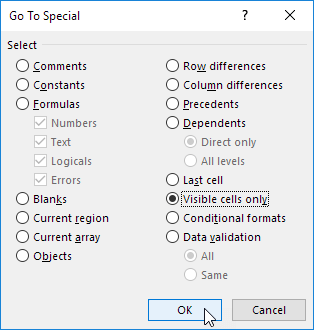
Excel će odabrati samo vidljivi sadržaj.
4. Klikom na Ctrl + c upamtite sadržaj.
5. Odaberite naa primer ćeliju A6 i pritisnite Ctrl + v da bi ste kopirali odabran sadržaj.
Rezultat:
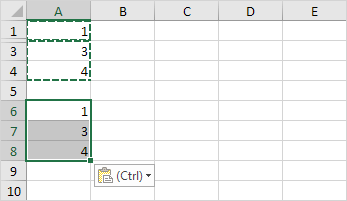
Naravno da sve to važi i za kolone tabele.[:en]By default, Excel copies both visible and hidden cells. However, it is possible to copy visible cells only.
In this example, row 2 is hidden.
When you copy/paste this range, this is the result:
To copy visible cells only, execute the following easy steps.
1. Select the range A1:A4.
2. On the Home tab, click Find & Select, Go To Special…
3. Click Visible cells only and click OK.
Excel selects the visible cells.
4. Press Ctrl + c to copy the range.
5. Select cell A6 and press Ctrl + v to paste the range.
Result:
[:]